사진 한 장, 여행 일기 한 페이지
여행 사진 한 장을 러버스탬프와 나만의 기록이 담긴 아날로그 필드노트로 만들어 보세요.
사진 한 장, 여행 일기 한 페이지
여행 사진 한 장을 러버스탬프와 나만의 기록이 담긴 아날로그 필드노트로 만들어 보세요.
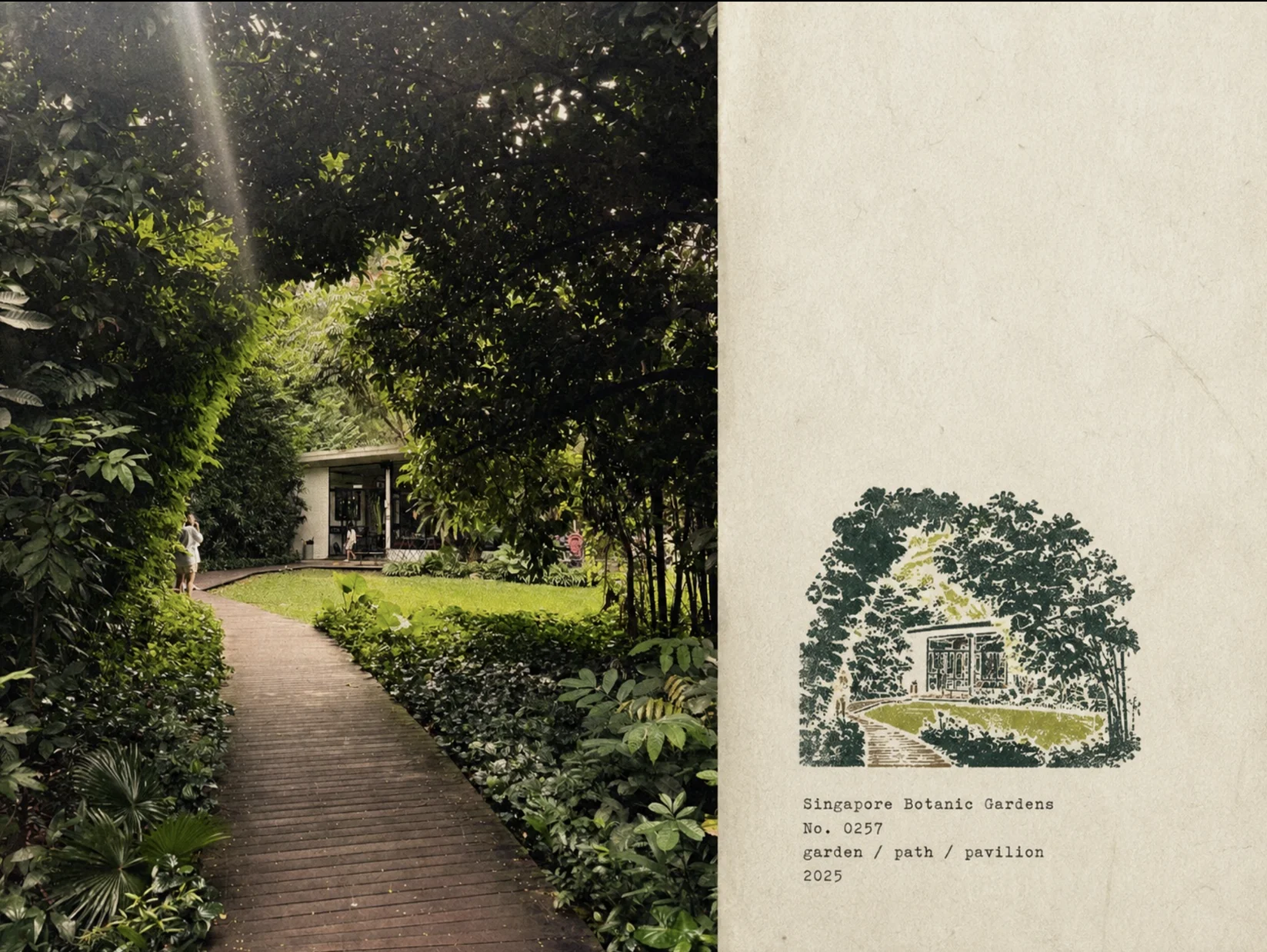
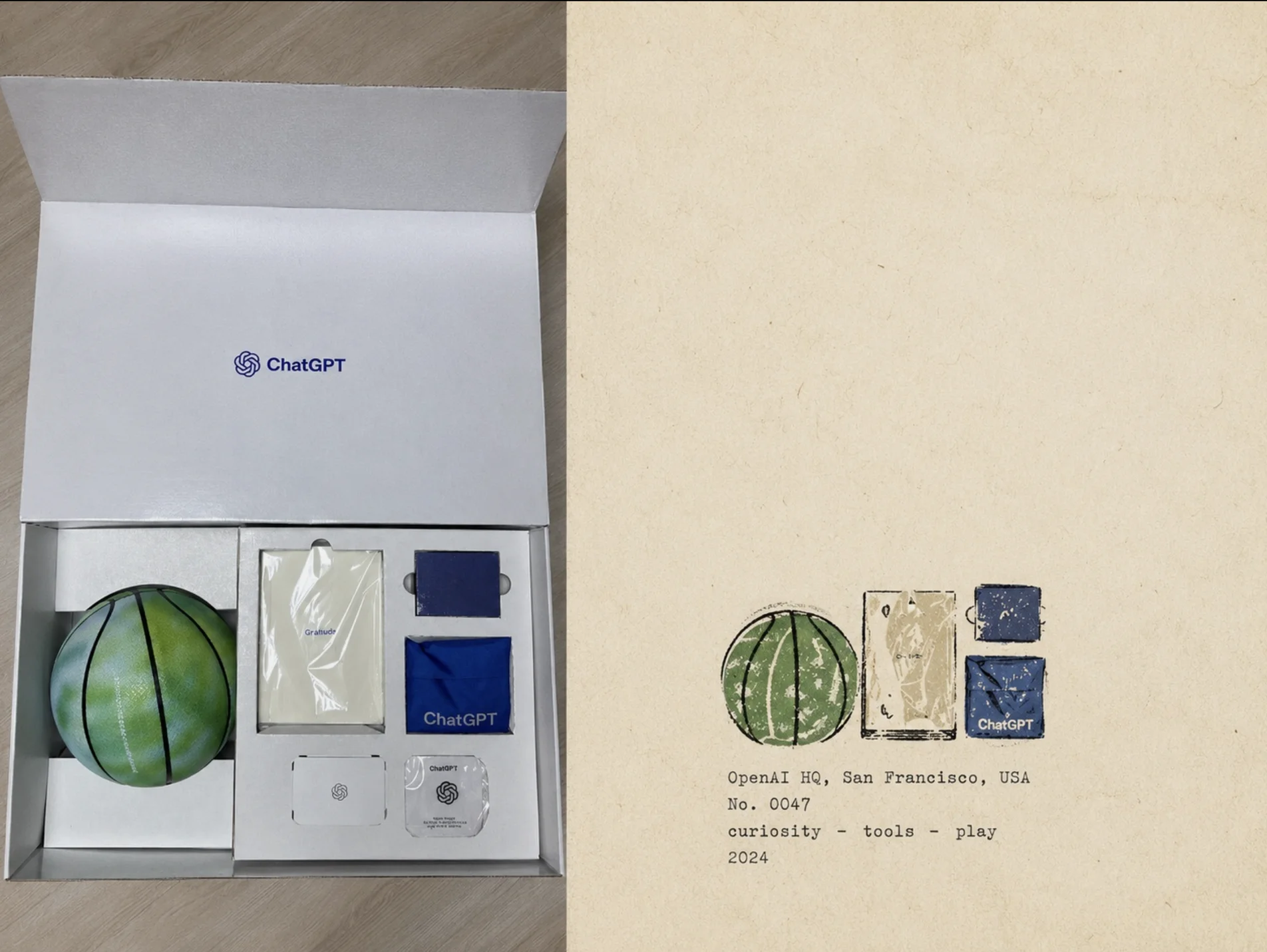
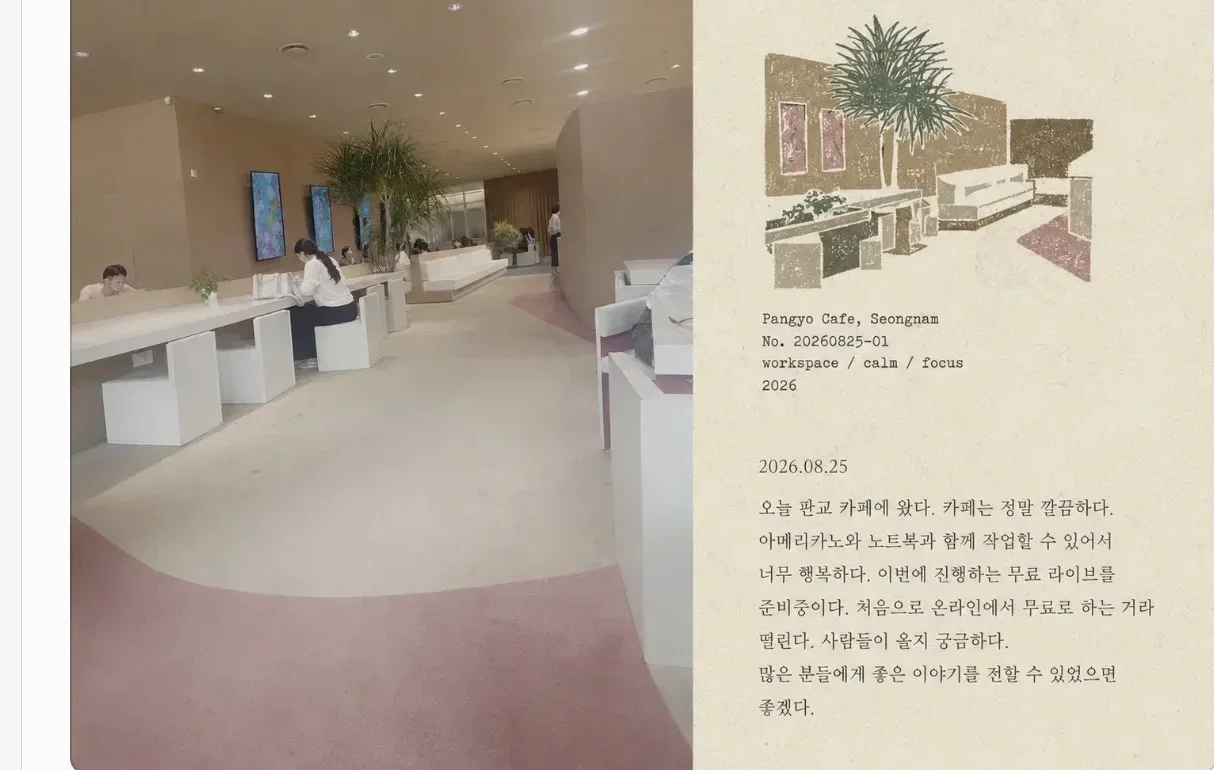
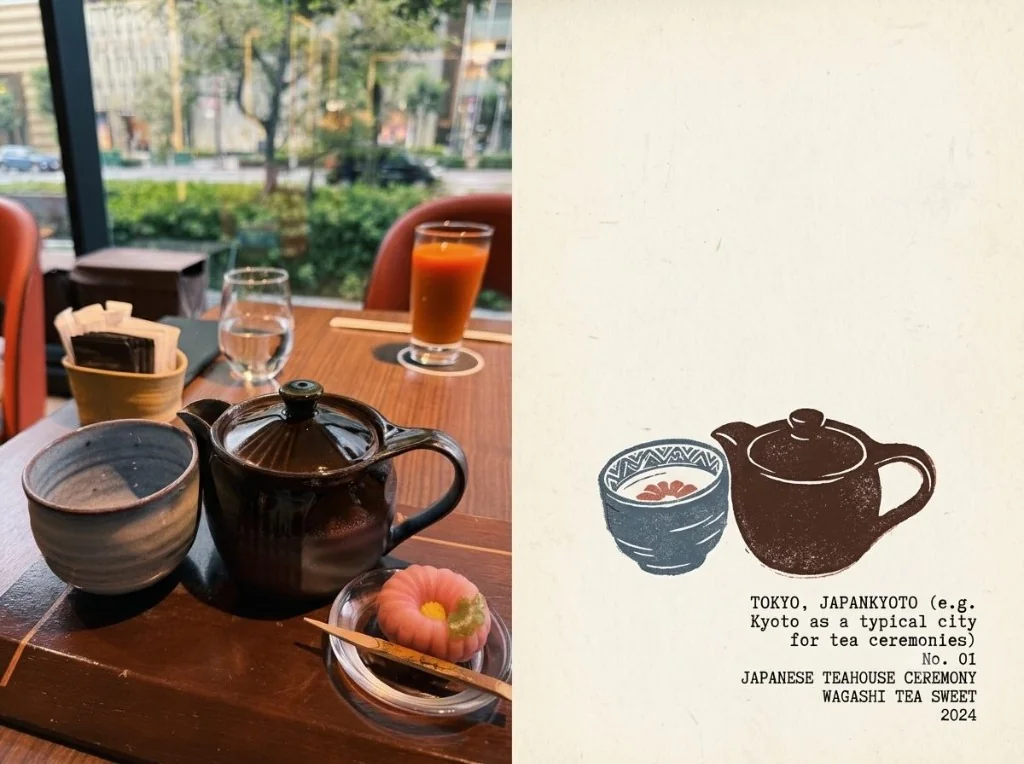
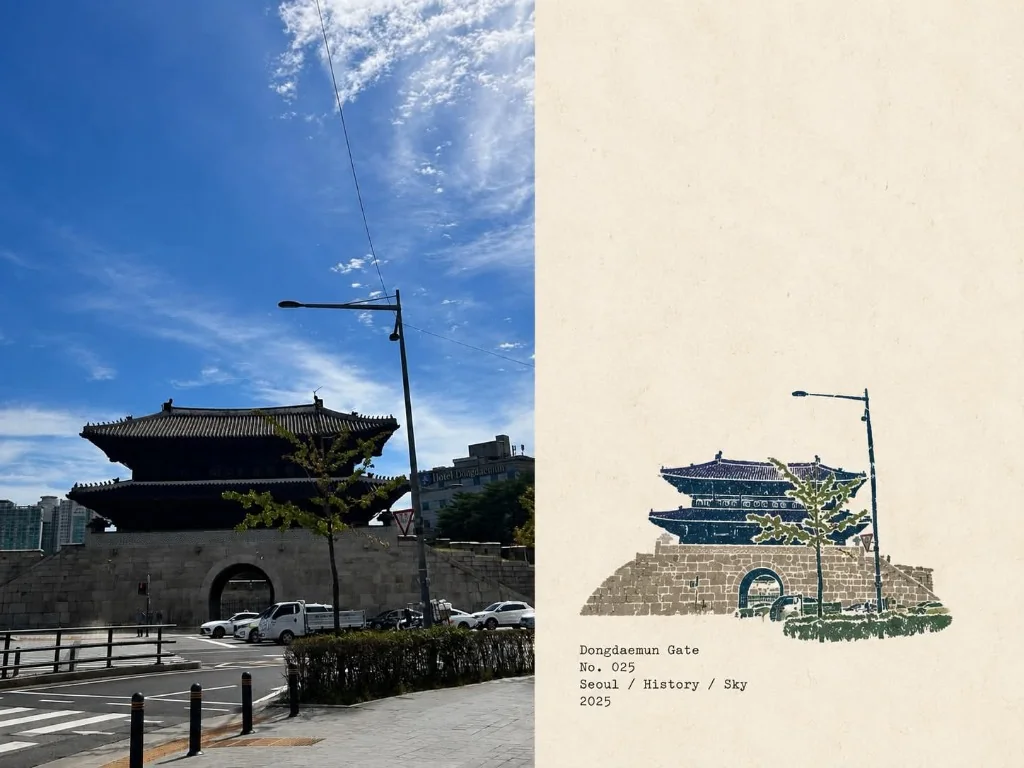
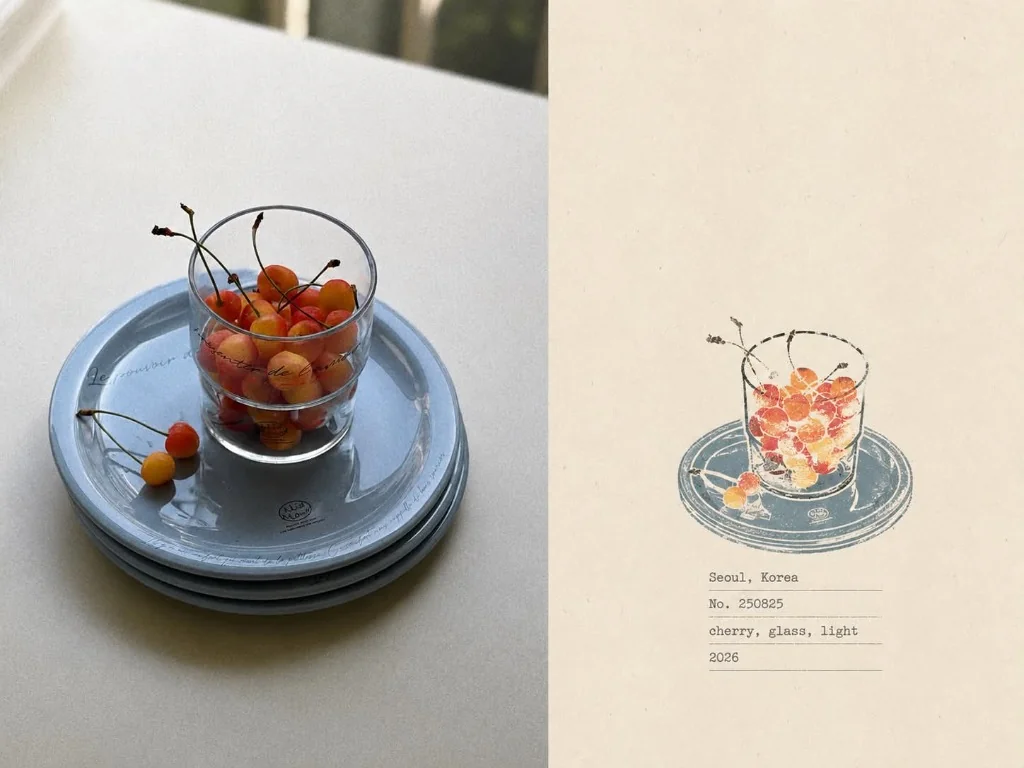
사진 한 장, 여행 일기 한 페이지
내가 직접 찍은 여행이나 일상 사진 한 장을 바탕으로, 좌측에는 원본 사진의 분위기를 보존하고 우측에는 빈티지 미색 종이 위에 수제 러버스탬프와 영문 필드 레코드를 담고, 필요하면 한국어 일기까지 더한 한 편의 여행자 필드노트 포스터를 만듭니다.
💡 실전 활용 꿀팁 (Quick Tips)
1. 좌우 분할 에디토리얼 레이아웃의 특징
- 좌측 영역 (약 58%): 업로드한 원본 사진의 픽셀과 색감을 100% 온전하게 보존합니다.
- 우측 영역 (약 42%): 미색 빈티지 종이 질감 위에 사진 속 대표 건축물이나 상징 요소를 손으로 직접 조각한 고무 판화 스탬프로 재해석해 배치합니다.
2. 입력값에 따른 3가지 레이아웃(V1 / V2 / V3) 활용법
- V1 기본형: 일기를 비워두면 스탬프와 영문 필드 레코드만 배치되어 정갈하고 여백이 풍부한 미니멀 디자인이 완성됩니다.
- V2 날짜형: 특정 여행 날짜를 입력하면 타자기 서체의 날짜 기록이 더해져 여행 아카이브 기록물이 됩니다.
- V3 일기형: 한글 일기 본문을 입력하면 단정한 명조체 한국어 일기가 우측 하단에 조화롭게 배열되어 한 편의 여행 에세이 페이지가 완성됩니다.
3. 사진 분위기별 스탬프 잉크 색상 매칭
- 바다 / 호수 / 하늘 풍경: [인디고 블루] 스탬프
- 숲 / 정원 / 자연 풍경: [포레스트 그린] 스탬프
- 골목 / 카페 / 노을 / 건축물: [클래식 블랙] 또는 [번트 세피아] 스탬프
1. 입력 항목 안내
- 사진 (필수): 기록으로 남기고 싶은 사진을 올려주세요. (인물 사진의 경우 AI 생성 특성상 얼굴 세부 모습이 원본과 다소 다르게 표현될 수 있습니다.)
- 장소명 (선택): 알고 있는 장소명을 입력하거나 '자동 생성'을 선택하세요.
- 기록 번호 (선택): 원하는 번호를 입력하거나 '자동 생성'을 선택하세요.
- 장면 키워드 (선택): 장면을 표현할 영문 키워드 3개를 입력하거나 '자동 생성'을 선택하세요.
- 날짜/연도 (선택): '자동 생성'(올해 연도 표기), '없음'(표기 생략), 또는 촬영 연도/날짜를 직접 입력하세요.
- 한글 일기 (선택): 그날의 기억을 적어주세요. (비워두면 심플한 필드노트로 제작)
- 화면 비율 (선택): 4:3 또는 16:9 가로형을 선택할 수 있습니다.
- 잉크 색상 (선택): 사진에서 추출한 2~4색 잉크 또는 앤틱 단색 잉크를 선택할 수 있습니다.
작성 예시
- 장소명: RAUM Art Center
- 기록 번호: 023
- 키워드: evening lights, courtyard, memory
- 날짜/연도: 2024 (또는 2024.10.15)
- 한글 일기: 오랜만에 천천히 걸었다. 특별한 일은 없었지만 저녁빛이 좋아서 한동안 그대로 머물렀다.
2. 자동 적용 레이아웃 규칙 (V1 / V2 / V3)
- V1. 기본형 (한글 일기 비움, 날짜/연도 자동 생성 또는 없음): 스탬프를 우측 하단에 배치하고 영문 필드 레코드만 담은 여백 중심의 클래식 필드노트
- V2. 날짜형 (한글 일기 비움, 특정 날짜 직접 입력): V1 기본 구성에 사용자가 지정한 촬영 연도/날짜를 타자기 서체로 추가한 아카이브 필드노트
- V3. 일기형 (한글 일기 입력): 스탬프를 우측 상단으로 올리고 스탬프 → 영문 필드 레코드 → 날짜 → 한글 일기로 이어지는 문학적 감성 일기장
사진 한 장, 여행 일기 한 페이지
ChatGPT Gemini
사진을 업로드하고 화면 비율, 잉크 색상, 선택 입력 항목을 설정해 나만의 아날로그 여행 필드노트를 만들어 보세요.
업로드한 원본 사진 자체는 수정하거나 다시 생성하지 마.
원본 사진의 픽셀과 인물의 얼굴을 그대로 유지한 상태에서, 선택한 화면 비율에 맞춰 사진 캔버스를 오른쪽 방향으로 확장하여 새로운 여행 필드노트(Rubber Stamp Travel Field Notes Poster) 영역만 생성해줘.

여러 장의 사진이 업로드된 경우에도 콜라주로 합치지 말고 사진 1장당 결과물 1장씩 각각 개별 제작해줘.

아래 선택한 옵션과 세부 제작 기준을 함께 반영해줘.

- 장소명: 자동 생성 ▾
- 기록 번호: 자동 생성 ▾
- 장면 키워드: 자동 생성 ▾
- 날짜/연도: 자동 생성 ▾
- 한글 일기: "없음 ✎"
- 화면 비율: 4:3 가로형 ▾
- 스탬프 잉크 색상: 원본 사진 추출 2~4색 잉크 ▾

### 1. 전체 화면 구성 및 분할 원칙

화면을 좌우로 나누되, 인위적인 선이나 테두리로 구분하지 않고 자연스러운 여백으로 분할해줘.

- 화면 비율: 선택한 전체 화면 비율(4:3 또는 16:9 가로형)을 준수해줘.
- 좌측 영역 (약 58% - 원본 사진 영역):
  - 업로드한 원본 사진 자체를 그대로 사용해줘.
  - 새로운 이미지로 다시 생성하거나 스타일 변환하지 마.
  - 인물의 얼굴과 정체성을 포함한 원본 픽셀을 최대한 그대로 보존해줘.
  - 필요한 경우 레이아웃을 위한 자연스러운 가장자리 크롭만 허용해줘.
- 우측 영역 (약 42% - 생성 영역):
  - 창작과 이미지 생성은 이 영역에만 적용해줘.
  - 은은한 섬유질과 질감이 살아있는 따뜻한 아이보리/미색 빈티지 종이 배경을 사용하고, 넉넉한 여백(Negative space)을 확보해줘.

### 2. 수제 러버스탬프 표현 지침

원본 사진을 분석해 가장 상징적인 피사체 윤곽선, 건축 구조, 지형 윤곽, 식물 형태를 추출하여 선택한 잉크 색상에 맞는 작은 수제 고무 판화 스탬프로 단순화해줘.

- 단순화: 사진의 모든 요소를 일일이 복제하지 마. 장소와 장면을 한눈에 알아볼 수 있는 핵심 윤곽만 남기고, 군중, 차량, 반복적인 창문, 복잡한 배경은 과감히 생략해줘.
- 판화 질감: 손으로 직접 조각한 고무 판화의 요철, 불규칙한 선 두께, 칼자국 흔적, 잉크 부족으로 인한 종이 비침, 미세한 번짐과 1~2mm의 자연스러운 색상 레이어 오정렬(Misregistration) 효과를 표현해줘.
- 크기: 우측 영역 높이의 약 25%~35% 수준으로 절제된 크기를 유지해 여백과 조화를 이루게 해줘.

### 3. 영문 필드 레코드 및 서체 지침

스탬프 가까이에 작은 영문 기록(장소명, No. 번호, 키워드 3개)을 배치하고, 날짜/연도는 아래의 V1/V2/V3 레이아웃 규칙에 따라 추가해줘.

- 서체 스타일: 영문 기록은 빈티지 타자기 서체(typewriter-style, monospaced 또는 그와 유사한 클래식 세리프 폰트 느낌)로 약간 기계적이고 잉크 농도가 미세하게 불균일한 느낌을 살려 작고 단정하게 표현해줘. 텍스트 위아래나 줄 사이에 점선(----), 대시선, 밑줄, 실선, 테두리 박스 등 인위적인 구분선 기호를 절대 넣지 말고 순수 텍스트 줄바꿈으로만 깔끔하게 나열해줘.
- 장소명 처리: `장소명`이 `자동 생성`이면 사진의 장면을 표현하는 짧은 영문 제목(장면명)을 생성해줘. `없음`이면 장소명 라인을 생략하고, 특정 장소명이 입력되어 있다면 그대로 사용해줘.
- 기록 번호: `기록 번호`가 `자동 생성`이면 어울리는 고유 번호(예: No. 0047, No. 0257 등)를 생성해줘. `없음`이면 번호 라인을 생략하고, 특정 번호가 입력되어 있다면 `No. {입력 번호}` 형태로 표기해줘.
- 장면 키워드: `장면 키워드`가 `자동 생성`이면 사진의 분위기와 소재를 나타내는 짧은 영문 키워드 3개를 생성해줘. `없음`이면 키워드 라인을 생략하고, 특정 키워드가 입력되어 있다면 그대로 사용해줘.
- 날짜/연도: `날짜/연도`가 `자동 생성`이면 올해 서력 연도(예: 2026)만 표기해줘. `없음`이면 연도/날짜 표기를 생략하고, 특정 연도(예: 2024)나 날짜(예: 2024.10.15)가 입력되어 있다면 해당 값을 타자기 서체로 표기해줘.

### 4. 입력 내용에 따른 자동 레이아웃 분기 (V1 / V2 / V3)

입력된 항목에 따라 아래 3가지 레이아웃 중 하나로 자동 구성해줘.

- V1. 기본형 (한글 일기가 '없음'이고 날짜/연도가 '자동 생성' 또는 '없음'인 경우): 스탬프를 우측 패널 안에서 가로 기준 중앙에 배치하고, 세로 위치는 중단~하단의 넉넉한 여백 영역으로 설정해줘. 스탬프와 영문 필드 레코드는 하나의 묶음처럼 자연스럽게 이어지게 하고, 영문 필드 레코드는 스탬프 바로 아래에 작은 타자기 서체로 배치해줘. 일기용 빈 공간을 억지로 남기지 말고 정갈한 여백을 극대화해줘.
- V2. 날짜형 (한글 일기는 '없음'이고 특정 날짜/연도가 직접 입력된 경우): V1 기본 구성과 동일하게 스탬프를 우측 패널 가로 중앙 및 세로 중단~하단에 배치하되, 스탬프 바로 아래 영문 필드 레코드와 함께 입력한 `날짜/연도`를 타자기 서체로 작게 추가해줘.
- V3. 일기형 (한글 일기 본문이 입력된 경우): 스탬프를 우측 상단으로 올리고, 우측 영역을 위에서 아래로 스탬프 → 영문 필드 레코드 → 날짜/연도(자동 생성 또는 입력 시) → 한글 일기 순서로 자연스럽게 배치해줘. `날짜/연도`가 '없음'이면 날짜 라인을 생략하고 바로 일기 본문으로 이어지게 해줘.
- 한글 서체 스타일: 한글 날짜와 일기는 차분하고 단정한 한국어 바탕체·명조체 계열(clean Korean serif style)로 표현해줘. 손글씨체, 붓글씨체, 산세리프(고딕)체, 디스플레이 장식 서체는 사용하지 마.
- 한글 일기 보존: 입력한 일기 내용은 번역, 요약, 수정, 윤문하거나 새로운 내용을 추가하지 말고 문장 그대로 사용해줘. 한글이 깨지거나 다른 언어 문자로 대체되지 않도록 정확하고 읽기 쉽게 표현해줘.

### 5. 반드시 지켜줘

- 화면 중앙의 세로 구분선뿐만 아니라, 영문 필드 레코드 주변에 가로 구분선, 하이픈 줄, 점선, 밑줄, 장식용 선, 실선 테두리, 박스선을 넣지 마.
- ----- 같은 타이포그래피 장식선을 절대 추가하지 마.
- 텍스트는 선 없이 순수한 문자만 사용하고, 여백만으로 정리해줘.
- 도장 주변에 우표 톱니 테두리, 원형 인장, 붉은 인감, 왁스 실링을 넣지 마.
- 좌측 원본 사진의 인물이나 풍경을 임의로 변형하거나 재창작하지 마.
완성된 프롬프트 (실시간 미리보기)
업로드한 원본 사진 자체는 수정하거나 다시 생성하지 마.
원본 사진의 픽셀과 인물의 얼굴을 그대로 유지한 상태에서, 선택한 화면 비율에 맞춰 사진 캔버스를 오른쪽 방향으로 확장하여 새로운 여행 필드노트(Rubber Stamp Travel Field Notes Poster) 영역만 생성해줘.

여러 장의 사진이 업로드된 경우에도 콜라주로 합치지 말고 사진 1장당 결과물 1장씩 각각 개별 제작해줘.

아래 선택한 옵션과 세부 제작 기준을 함께 반영해줘.

- 장소명: 자동 생성
- 기록 번호: 자동 생성
- 장면 키워드: 자동 생성
- 날짜/연도: 자동 생성
- 한글 일기: "없음"
- 화면 비율: 4:3 가로형
- 스탬프 잉크 색상: 원본 사진 추출 2~4색 잉크

### 1. 전체 화면 구성 및 분할 원칙

화면을 좌우로 나누되, 인위적인 선이나 테두리로 구분하지 않고 자연스러운 여백으로 분할해줘.

- 화면 비율: 선택한 전체 화면 비율(4:3 또는 16:9 가로형)을 준수해줘.
  - 업로드한 원본 사진 자체를 그대로 사용해줘.
  - 새로운 이미지로 다시 생성하거나 스타일 변환하지 마.
  - 인물의 얼굴과 정체성을 포함한 원본 픽셀을 최대한 그대로 보존해줘.
  - 필요한 경우 레이아웃을 위한 자연스러운 가장자리 크롭만 허용해줘.
  - 창작과 이미지 생성은 이 영역에만 적용해줘.
  - 은은한 섬유질과 질감이 살아있는 따뜻한 아이보리/미색 빈티지 종이 배경을 사용하고, 넉넉한 여백(Negative space)을 확보해줘.

### 2. 수제 러버스탬프 표현 지침

원본 사진을 분석해 가장 상징적인 피사체 윤곽선, 건축 구조, 지형 윤곽, 식물 형태를 추출하여 선택한 잉크 색상에 맞는 작은 수제 고무 판화 스탬프로 단순화해줘.

- 단순화: 사진의 모든 요소를 일일이 복제하지 마. 장소와 장면을 한눈에 알아볼 수 있는 핵심 윤곽만 남기고, 군중, 차량, 반복적인 창문, 복잡한 배경은 과감히 생략해줘.
- 판화 질감: 손으로 직접 조각한 고무 판화의 요철, 불규칙한 선 두께, 칼자국 흔적, 잉크 부족으로 인한 종이 비침, 미세한 번짐과 1~2mm의 자연스러운 색상 레이어 오정렬(Misregistration) 효과를 표현해줘.
- 크기: 우측 영역 높이의 약 25%~35% 수준으로 절제된 크기를 유지해 여백과 조화를 이루게 해줘.

### 3. 영문 필드 레코드 및 서체 지침

스탬프 가까이에 작은 영문 기록(장소명, No. 번호, 키워드 3개)을 배치하고, 날짜/연도는 아래의 V1/V2/V3 레이아웃 규칙에 따라 추가해줘.

- 서체 스타일: 영문 기록은 빈티지 타자기 서체(typewriter-style, monospaced 또는 그와 유사한 클래식 세리프 폰트 느낌)로 약간 기계적이고 잉크 농도가 미세하게 불균일한 느낌을 살려 작고 단정하게 표현해줘. 텍스트 위아래나 줄 사이에 점선(----), 대시선, 밑줄, 실선, 테두리 박스 등 인위적인 구분선 기호를 절대 넣지 말고 순수 텍스트 줄바꿈으로만 깔끔하게 나열해줘.
- 장소명 처리: `장소명`이 `자동 생성`이면 사진의 장면을 표현하는 짧은 영문 제목(장면명)을 생성해줘. `없음`이면 장소명 라인을 생략하고, 특정 장소명이 입력되어 있다면 그대로 사용해줘.
- 기록 번호: `기록 번호`가 `자동 생성`이면 어울리는 고유 번호(예: No. 0047, No. 0257 등)를 생성해줘. `없음`이면 번호 라인을 생략하고, 특정 번호가 입력되어 있다면 `No. {입력 번호}` 형태로 표기해줘.
- 장면 키워드: `장면 키워드`가 `자동 생성`이면 사진의 분위기와 소재를 나타내는 짧은 영문 키워드 3개를 생성해줘. `없음`이면 키워드 라인을 생략하고, 특정 키워드가 입력되어 있다면 그대로 사용해줘.
- 날짜/연도: `날짜/연도`가 `자동 생성`이면 올해 서력 연도(예: 2026)만 표기해줘. `없음`이면 연도/날짜 표기를 생략하고, 특정 연도(예: 2024)나 날짜(예: 2024.10.15)가 입력되어 있다면 해당 값을 타자기 서체로 표기해줘.

### 4. 입력 내용에 따른 자동 레이아웃 분기 (V1 / V2 / V3)

입력된 항목에 따라 아래 3가지 레이아웃 중 하나로 자동 구성해줘.

- V1. 기본형 (한글 일기가 '없음'이고 날짜/연도가 '자동 생성' 또는 '없음'인 경우): 스탬프를 우측 패널 안에서 가로 기준 중앙에 배치하고, 세로 위치는 중단~하단의 넉넉한 여백 영역으로 설정해줘. 스탬프와 영문 필드 레코드는 하나의 묶음처럼 자연스럽게 이어지게 하고, 영문 필드 레코드는 스탬프 바로 아래에 작은 타자기 서체로 배치해줘. 일기용 빈 공간을 억지로 남기지 말고 정갈한 여백을 극대화해줘.
- V2. 날짜형 (한글 일기는 '없음'이고 특정 날짜/연도가 직접 입력된 경우): V1 기본 구성과 동일하게 스탬프를 우측 패널 가로 중앙 및 세로 중단~하단에 배치하되, 스탬프 바로 아래 영문 필드 레코드와 함께 입력한 `날짜/연도`를 타자기 서체로 작게 추가해줘.
- V3. 일기형 (한글 일기 본문이 입력된 경우): 스탬프를 우측 상단으로 올리고, 우측 영역을 위에서 아래로 스탬프 → 영문 필드 레코드 → 날짜/연도(자동 생성 또는 입력 시) → 한글 일기 순서로 자연스럽게 배치해줘. `날짜/연도`가 '없음'이면 날짜 라인을 생략하고 바로 일기 본문으로 이어지게 해줘.
- 한글 서체 스타일: 한글 날짜와 일기는 차분하고 단정한 한국어 바탕체·명조체 계열(clean Korean serif style)로 표현해줘. 손글씨체, 붓글씨체, 산세리프(고딕)체, 디스플레이 장식 서체는 사용하지 마.
- 한글 일기 보존: 입력한 일기 내용은 번역, 요약, 수정, 윤문하거나 새로운 내용을 추가하지 말고 문장 그대로 사용해줘. 한글이 깨지거나 다른 언어 문자로 대체되지 않도록 정확하고 읽기 쉽게 표현해줘.

### 5. 반드시 지켜줘

- 화면 중앙의 세로 구분선뿐만 아니라, 영문 필드 레코드 주변에 가로 구분선, 하이픈 줄, 점선, 밑줄, 장식용 선, 실선 테두리, 박스선을 넣지 마.
- ----- 같은 타이포그래피 장식선을 절대 추가하지 마.
- 텍스트는 선 없이 순수한 문자만 사용하고, 여백만으로 정리해줘.
- 도장 주변에 우표 톱니 테두리, 원형 인장, 붉은 인감, 왁스 실링을 넣지 마.
- 좌측 원본 사진의 인물이나 풍경을 임의로 변형하거나 재창작하지 마.Source : Threads (@aicoffeechat)