사진 속 인물만 손그림 스티커로 바꾸기
배경 사진은 그대로 두고, 사진 속 인물만 흑백 손그림 스티커처럼 바꿔보세요. 테두리 없이 사진 위에 바로 그린 듯한 표현도 선택할 수 있습니다.
사진 속 인물만 손그림 스티커로 바꾸기
배경 사진은 그대로 두고, 사진 속 인물만 흑백 손그림 스티커처럼 바꿔보세요. 테두리 없이 사진 위에 바로 그린 듯한 표현도 선택할 수 있습니다.
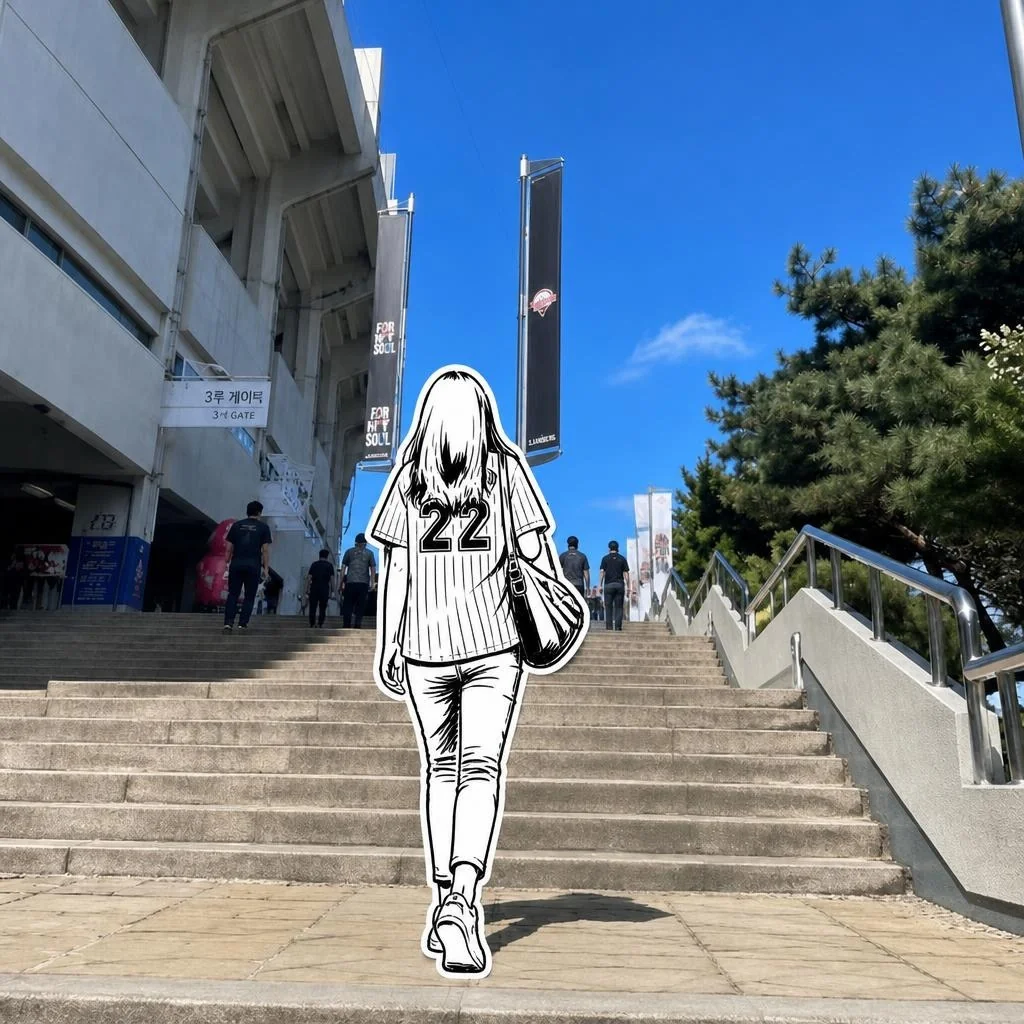
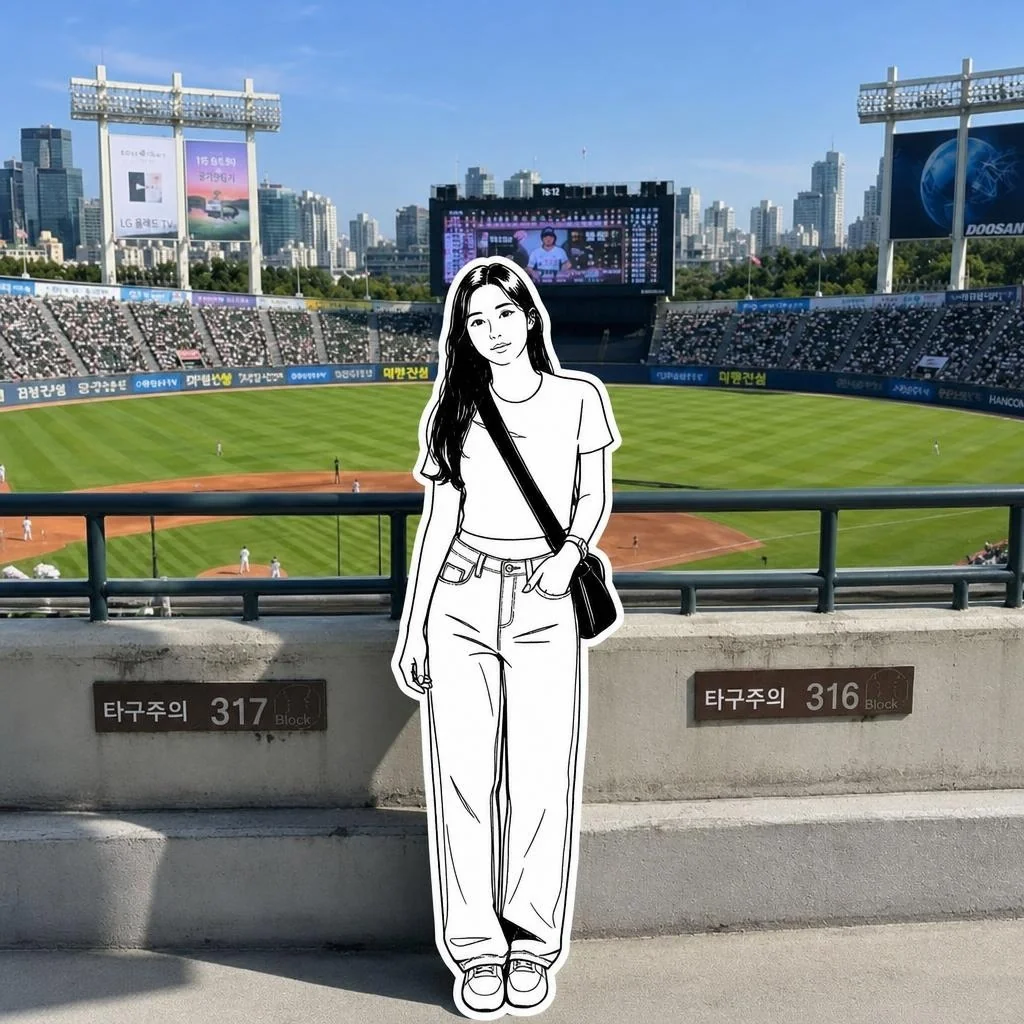
사진 속 인물만 손그림 스티커로 바꾸기
배경 사진은 원본 그대로 살려두고, 사진 속 인물만 흰 종이에 펜으로 그린 듯한 흑백 손그림으로 바꿔보는 프롬프트입니다. 흰색 테두리가 있는 스티커 스타일뿐 아니라, 테두리 없이 사진 위에 손그림이 바로 놓인 듯한 표현도 선택할 수 있습니다.
💡 실전 활용 꿀팁 (Quick Tips)
1. 풍경과 손그림 인물의 최적 조화
- 공간감이 살아있는 여행·거리 사진: 에펠탑, 바닷가, 카페 테라스 등 배경이 또렷한 공간에서 촬영된 전신/상반신 사진을 사용할 때 '실제 세상 위에 얹혀진 손그림 캐릭터' 대비감이 가장 돋보입니다.
- 다채로운 포즈 유지: 걷거나 뛰는 동작, 손을 흔드는 포즈, 뒤돌아보는 뒷모습까지 실루엣을 자연스럽게 흑백 선화로 재구성합니다.
2. 스티커 테두리 옵션 활용 가이드
- 기본 / 두껍게 (외곽선 있음): 인물 주변에 하얀색 스티커 컷아웃 테두리가 생성되어, 사진 위에 실제 종이 스티커를 붙인 듯한 팝아트 무드를 연출합니다.
- 없음 (외곽선 없음): 사진 풍경 속에 인물 선화가 자연스럽게 녹아들어, 현실과 그림이 만나는 감성적인 포토 일러스트 느낌을 줍니다.
3. 펜 선 느낌 선택 요령
- 굵고 또렷하게: 만화 속 주인공처럼 인물의 윤곽이 한눈에 들어오는 강렬한 선맛을 원할 때 추천합니다.
- 가늘고 섬세하게: 패션 일러스트나 감성 스케치북 드로잉 분위기를 연출하고 싶을 때 적합합니다.
사진 속 인물만 손그림 스티커로 바꾸기
ChatGPT Gemini
사진 속 인물만 흑백 손그림으로 바꾸고, 원하는 테두리 스타일을 선택해보세요.
업로드한 사진을 가장 중요한 기준 이미지로 사용해줘.

사진의 배경과 장소는 원본 사진 그대로 유지하고, 사진 속 인물만 흑백 손그림 일러스트로 바꿔줘. 선택한 스티커 테두리 옵션에 따라 흰색 외곽선을 넣거나 테두리 없이 자연스럽게 표현해줘.

아래 선택한 옵션과 세부 지침을 함께 반영해줘.

- 대상 인물: 중심 인물만 ▾
- 손그림 스타일: 만화 선화 ▾
- 선 느낌: 굵고 또렷하게 ▾
- 스티커 테두리: 기본 ▾
- 희망 이미지 비율: 원본 사진 비율 유지 ▾

### 1. 인물 표현 지침

원본 사진 속 인물의 고유한 특징을 최대한 유지해줘.

- 얼굴의 전체적인 특징과 인상
- 헤어스타일과 머리카락 형태
- 체형과 신체 비율
- 앞모습·옆모습·뒷모습 등 바라보는 방향
- 서 있거나 걷는 자세와 동작
- 손과 다리의 위치
- 옷차림과 신발
- 가방, 모자, 안경 등의 액세서리
- 의상의 주요 패턴이나 등번호·숫자처럼 인물을 구분하는 특징

인물의 위치, 크기, 자세를 임의로 바꾸거나 새로운 포즈를 만들지 말고 원본 사진의 인물과 자연스럽게 겹쳐 보일 정도로 형태와 위치를 유지해줘.

### 2. 손그림 스타일

인물만 흰 종이에 검은 펜으로 직접 그린 듯한 손그림 스타일로 표현해줘.

- 스타일: 선택한 만화 선화 ▾ 스타일 적용
- 선 느낌: 선택한 굵고 또렷하게 ▾ 펜 선 사용
- 색상: 흰색과 검은색 중심의 흑백 선화
- 명암: 복잡한 채색보다 간단한 선과 최소한의 음영 사용
- 표현 단순화: 세밀한 연필화나 사실적인 초상화처럼 묘사하지 말고, 얼굴과 의상의 특징은 알아볼 수 있을 정도로만 남겨 단순하고 또렷한 흑백 선화로 표현
- 선화 강조: 피부 질감이나 미세한 주름을 촘촘하게 묘사하기보다, 주요 윤곽선과 특징적인 부분을 중심으로 만화처럼 간결하게 정리
- 전체 느낌: 실제 사진 속 인물만 손으로 그린 흑백 캐릭터로 바뀐 듯 자연스럽게 연출

### 3. 스티커 테두리 옵션 적용

선택한 스티커 테두리에 따라 인물 바깥의 흰색 외곽선을 조절해줘.

- 없음: 인물 바깥에 흰색 스티커 외곽선을 만들지 마. 손그림 인물의 선화가 사진 배경과 바로 맞닿도록 표현해줘. 흰색 후광, 밝은 테두리, 그림자, 글로우처럼 테두리로 보일 수 있는 효과도 추가하지 마.
- 기본: 인물 바깥에 자연스러운 기본 두께의 흰색 외곽선을 넣어, 종이 스티커를 오려 붙인 듯 표현해줘.
- 얇게: 인물 윤곽을 따라 가는 얇은 흰색 외곽선을 넣어줘. 테두리가 지나치게 눈에 띄지 않게 해줘.
- 두껍게: 인물 바깥에 비교적 두꺼운 흰색 외곽선을 넣어 스티커 느낌이 확실하게 드러나도록 표현해줘.

테두리를 사용하는 경우에도 원본 인물보다 외곽이 지나치게 커지거나 주변 사물을 과도하게 가리지 않도록 해줘.

### 4. 배경 유지 지침

인물을 제외한 사진의 나머지 부분은 가능한 한 원본 그대로 유지해줘.

다음 요소를 새로 그리거나 스타일을 바꾸지 마.

- 건물과 실내·외 공간
- 하늘과 자연 풍경
- 거리와 바닥
- 가구와 사물
- 주변 사람과 차량
- 간판이나 사진 속 기존 요소
- 원본의 색감과 조명
- 카메라 구도와 원근감

배경 전체를 일러스트나 만화 스타일로 변환하지 말고, 원본 사진과 손그림 인물이 함께 존재하는 혼합 표현으로 만들어줘.

### 5. 이미지 크기 지침

- `원본 사진 비율 유지` 선택 시 원본 사진의 비율과 구도를 최대한 그대로 유지해줘.
- 다른 비율을 선택했다면 인물이나 중요한 배경이 잘리지 않도록 자연스럽게 화면을 확장하거나 재구성해줘.
- 단순히 사진의 위아래나 좌우를 잘라내서 중요한 요소가 사라지지 않게 해줘.
- 사용하는 이미지 모델에서 해당 비율을 직접 지원하는 경우 요청한 비율로 출력해줘.

### 6. 반드시 지켜줘

- 배경은 사진 그대로 유지하고, 선택한 인물만 손그림으로 바꿔줘.
- 인물의 위치·포즈·방향·옷차림을 원본과 최대한 일치시켜줘.
- 앞모습을 임의로 정면 얼굴로 바꾸지 마.
- 뒷모습은 뒷모습 그대로 표현해줘.
- 인물을 사실적인 펜 초상화나 세밀한 크로스해칭 그림처럼 만들지 말고, 단순하고 또렷한 흑백 선화로 표현해줘.
- `스티커 테두리: 없음`을 선택했다면 흰색 외곽선이나 테두리처럼 보이는 효과를 추가하지 마.
- `기본 / 얇게 / 두껍게`를 선택했다면 해당 두께의 흰색 외곽선을 적용해줘.
- 새로운 인물이나 소품을 추가하지 마.
- 원본에 없는 글자나 로고를 새로 만들지 마.
- 선택한 테두리 옵션과 관계없이 사진 속 배경은 실제 사진으로 남고, 인물만 흑백 손그림으로 바뀌어야 해.
완성된 프롬프트 (실시간 미리보기)
업로드한 사진을 가장 중요한 기준 이미지로 사용해줘.

사진의 배경과 장소는 원본 사진 그대로 유지하고, 사진 속 인물만 흑백 손그림 일러스트로 바꿔줘. 선택한 스티커 테두리 옵션에 따라 흰색 외곽선을 넣거나 테두리 없이 자연스럽게 표현해줘.

아래 선택한 옵션과 세부 지침을 함께 반영해줘.

- 대상 인물: 중심 인물만
- 손그림 스타일: 만화 선화
- 선 느낌: 굵고 또렷하게
- 스티커 테두리: 기본
- 희망 이미지 비율: 원본 사진 비율 유지

### 1. 인물 표현 지침

원본 사진 속 인물의 고유한 특징을 최대한 유지해줘.

- 얼굴의 전체적인 특징과 인상
- 헤어스타일과 머리카락 형태
- 체형과 신체 비율
- 앞모습·옆모습·뒷모습 등 바라보는 방향
- 서 있거나 걷는 자세와 동작
- 손과 다리의 위치
- 옷차림과 신발
- 가방, 모자, 안경 등의 액세서리
- 의상의 주요 패턴이나 등번호·숫자처럼 인물을 구분하는 특징

인물의 위치, 크기, 자세를 임의로 바꾸거나 새로운 포즈를 만들지 말고 원본 사진의 인물과 자연스럽게 겹쳐 보일 정도로 형태와 위치를 유지해줘.

### 2. 손그림 스타일

인물만 흰 종이에 검은 펜으로 직접 그린 듯한 손그림 스타일로 표현해줘.

- 스타일: 선택한 만화 선화 스타일 적용
- 선 느낌: 선택한 굵고 또렷하게 펜 선 사용
- 색상: 흰색과 검은색 중심의 흑백 선화
- 명암: 복잡한 채색보다 간단한 선과 최소한의 음영 사용
- 표현 단순화: 세밀한 연필화나 사실적인 초상화처럼 묘사하지 말고, 얼굴과 의상의 특징은 알아볼 수 있을 정도로만 남겨 단순하고 또렷한 흑백 선화로 표현
- 선화 강조: 피부 질감이나 미세한 주름을 촘촘하게 묘사하기보다, 주요 윤곽선과 특징적인 부분을 중심으로 만화처럼 간결하게 정리
- 전체 느낌: 실제 사진 속 인물만 손으로 그린 흑백 캐릭터로 바뀐 듯 자연스럽게 연출

### 3. 스티커 테두리 옵션 적용

선택한 스티커 테두리에 따라 인물 바깥의 흰색 외곽선을 조절해줘.

- 없음: 인물 바깥에 흰색 스티커 외곽선을 만들지 마. 손그림 인물의 선화가 사진 배경과 바로 맞닿도록 표현해줘. 흰색 후광, 밝은 테두리, 그림자, 글로우처럼 테두리로 보일 수 있는 효과도 추가하지 마.
- 기본: 인물 바깥에 자연스러운 기본 두께의 흰색 외곽선을 넣어, 종이 스티커를 오려 붙인 듯 표현해줘.
- 얇게: 인물 윤곽을 따라 가는 얇은 흰색 외곽선을 넣어줘. 테두리가 지나치게 눈에 띄지 않게 해줘.
- 두껍게: 인물 바깥에 비교적 두꺼운 흰색 외곽선을 넣어 스티커 느낌이 확실하게 드러나도록 표현해줘.

테두리를 사용하는 경우에도 원본 인물보다 외곽이 지나치게 커지거나 주변 사물을 과도하게 가리지 않도록 해줘.

### 4. 배경 유지 지침

인물을 제외한 사진의 나머지 부분은 가능한 한 원본 그대로 유지해줘.

다음 요소를 새로 그리거나 스타일을 바꾸지 마.

- 건물과 실내·외 공간
- 하늘과 자연 풍경
- 거리와 바닥
- 가구와 사물
- 주변 사람과 차량
- 간판이나 사진 속 기존 요소
- 원본의 색감과 조명
- 카메라 구도와 원근감

배경 전체를 일러스트나 만화 스타일로 변환하지 말고, 원본 사진과 손그림 인물이 함께 존재하는 혼합 표현으로 만들어줘.

### 5. 이미지 크기 지침

- `원본 사진 비율 유지` 선택 시 원본 사진의 비율과 구도를 최대한 그대로 유지해줘.
- 다른 비율을 선택했다면 인물이나 중요한 배경이 잘리지 않도록 자연스럽게 화면을 확장하거나 재구성해줘.
- 단순히 사진의 위아래나 좌우를 잘라내서 중요한 요소가 사라지지 않게 해줘.
- 사용하는 이미지 모델에서 해당 비율을 직접 지원하는 경우 요청한 비율로 출력해줘.

### 6. 반드시 지켜줘

- 배경은 사진 그대로 유지하고, 선택한 인물만 손그림으로 바꿔줘.
- 인물의 위치·포즈·방향·옷차림을 원본과 최대한 일치시켜줘.
- 앞모습을 임의로 정면 얼굴로 바꾸지 마.
- 뒷모습은 뒷모습 그대로 표현해줘.
- 인물을 사실적인 펜 초상화나 세밀한 크로스해칭 그림처럼 만들지 말고, 단순하고 또렷한 흑백 선화로 표현해줘.
- `스티커 테두리: 없음`을 선택했다면 흰색 외곽선이나 테두리처럼 보이는 효과를 추가하지 마.
- `기본 / 얇게 / 두껍게`를 선택했다면 해당 두께의 흰색 외곽선을 적용해줘.
- 새로운 인물이나 소품을 추가하지 마.
- 원본에 없는 글자나 로고를 새로 만들지 마.
- 선택한 테두리 옵션과 관계없이 사진 속 배경은 실제 사진으로 남고, 인물만 흑백 손그림으로 바뀌어야 해.Source : Threads (@nature.soul2025)